這是什麼樣的場景
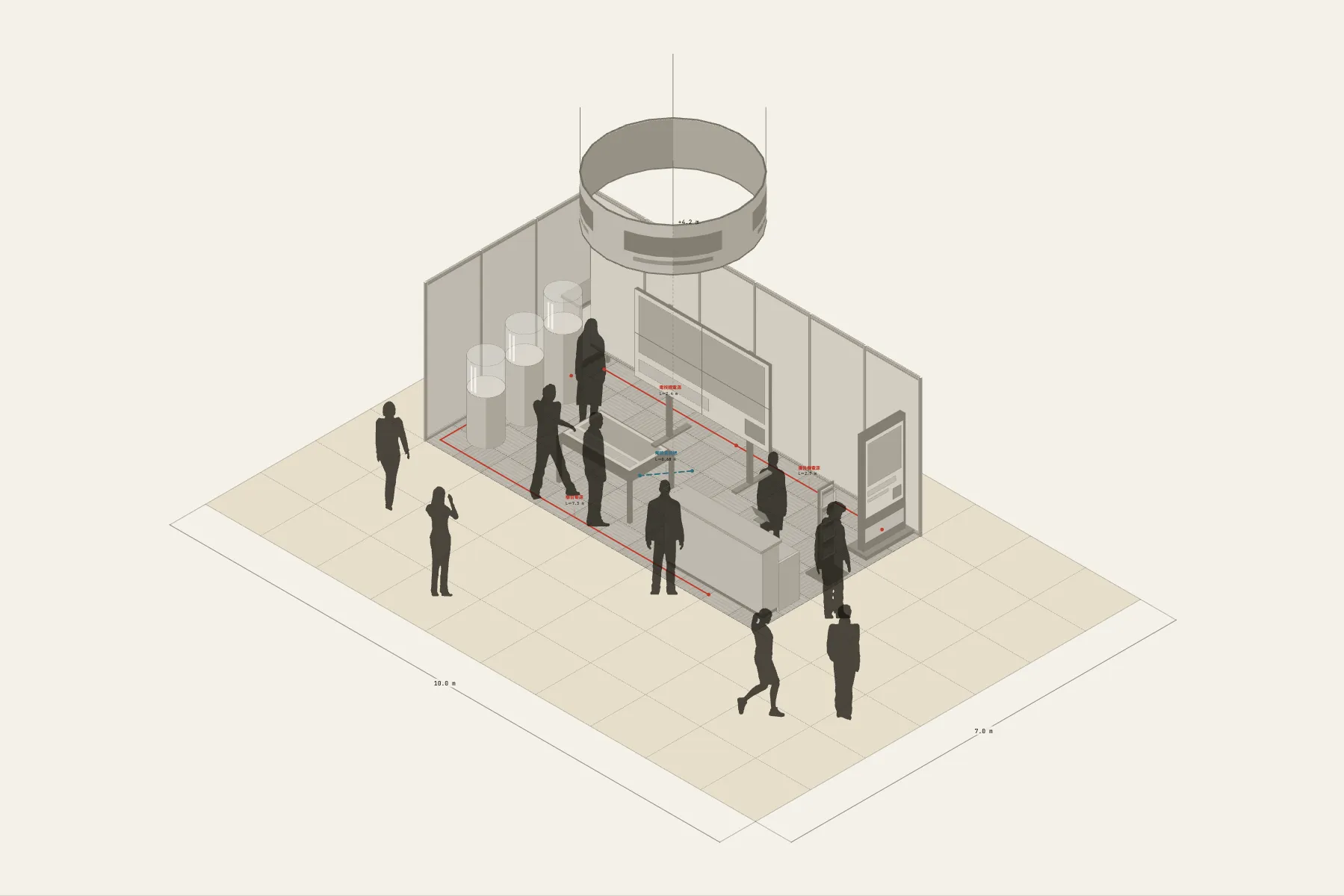
展覽館裡一格 6 × 3 m 的轉角攤位,兩面對著走道。走過的人先看到後牆正中的電視牆,被畫面留住之後往裡走一步,站到觸控桌前自己操作;想多問的,轉身就是接待櫃台。頭頂的圓形招牌吊在 4.2 m,隔兩條走道也找得到這一攤。
什麼時候用得上
- 攤位位置剛確定,要在截止前交配置圖給主辦單位。
- 要請裝潢與設備廠商報價,需要一張看得出尺寸與數量的圖。
- 想先跟內部確認:螢幕放哪、櫃台朝哪、電從哪一面進來。
範本裡排好了什麼
- 後牆 6 m、側牆 3 m 的系統展架,前面與右側兩面開口。
- 55 吋 × 4 的電視牆,2 × 2 拼接,掛在後牆正中。
- 觸控桌、廣告機、接待櫃台各一。
- 直徑 2.4 m 的天吊招牌,離地 4.2 m。
- 四條線:電視牆電源、觸控桌訊號、櫃台電源、廣告機電源。每一條都算好長度。
- 另外有 10 個人形,用來看比例與動線;用不到可以整批刪掉。
怎麼改成你的場地
- 按「用這張開始」。範本會在編輯器裡打開,開起來就是你自己的圖,怎麼改都不會動到原本的範本。
- 攤位尺寸在右側「空間」面板改。3 × 3、3 × 6、6 × 6 都是改兩個數字。
- 一面開口或島型攤位:拿掉或補上展架就好,展架是一段一段的。
- 電視牆的吋數與拼法可以直接調,料表上的數量會跟著變。
- 缺的東西按下方的「元件」找:搜尋名稱,點一下就放進圖裡。多的選起來按 Delete。
- 排好之後,按右上角的下載存成圖片,貼進簡報或直接傳給對方。
排的時候先顧這幾件事
- 先立展架。後牆和側牆定了,開口的方向就定了。
- 再放展示設備:電視牆靠後牆,觸控桌往前站,讓人從走道就看得到畫面。
- 接待櫃台放在開口旁,來的人第一步就碰得到。
- 最後拉線。電源從哪一面進場,線就沿著那一面的牆腳走。
改完之後,你手上會有
- 一張配置圖
- 下載成 PNG 或 JPG,解析度夠放進簡報與提案。
- 一份物件清單
- 圖上每一種東西的名稱與數量。圖一改,清單跟著變。
- 每條線的長度
- 電源線、訊號線拉完就有長度,備料的時候照著抓。
- 一條可以傳的連結
- 登入之後,圖可以變成一條連結,對方用瀏覽器就能打開。