這是什麼樣的場景
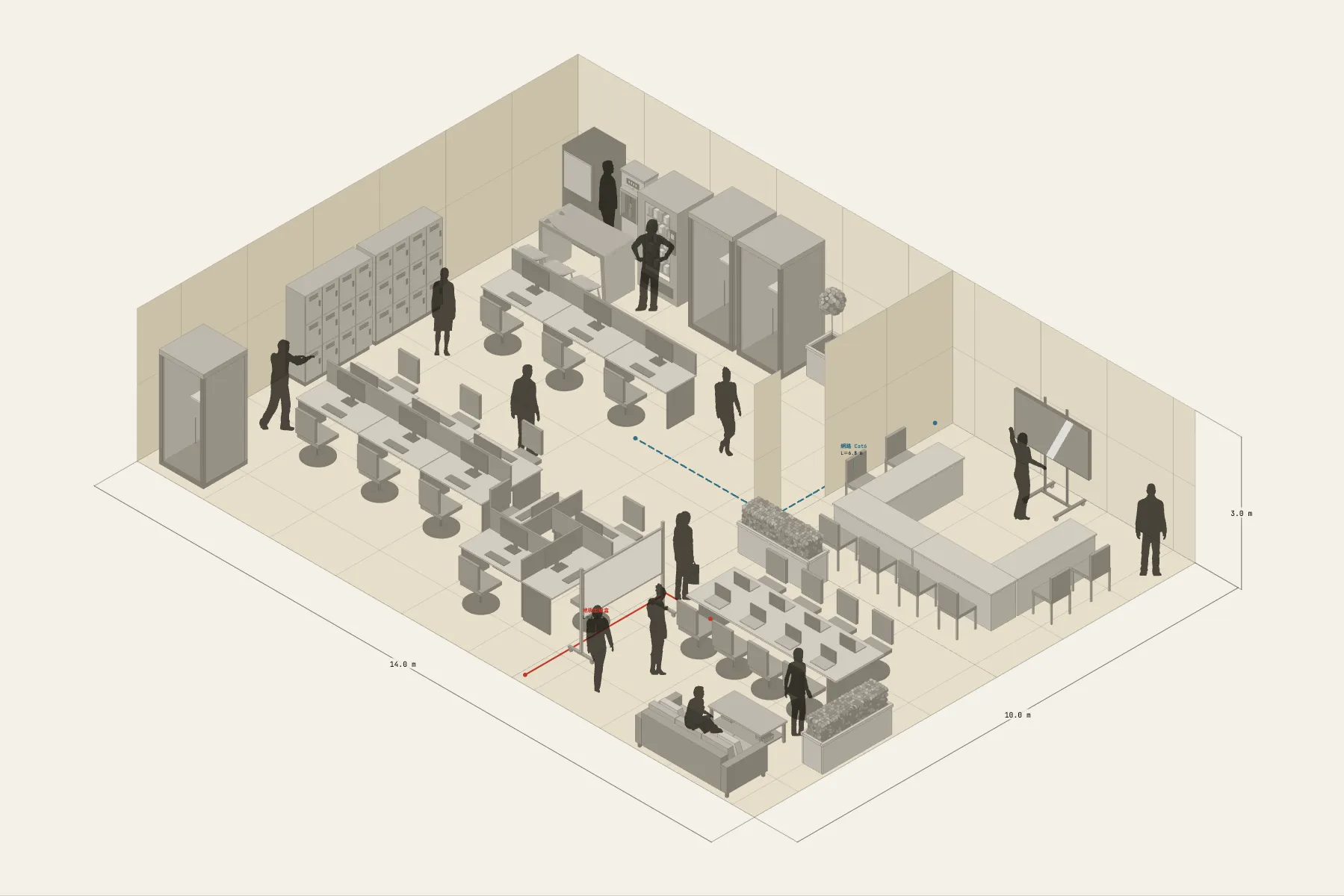
一層 140 m² 的共享辦公室。大的那一間是開放辦公區,四組對坐的桌子共 21 個位子;要講電話的人走進旁邊的隔音電話亭,要開會的進另一間 U 型會議室。茶水區有販賣機、飲水機和一張高吧桌,累了可以到沙發坐一下。
什麼時候用得上
- 看辦公室或簽約前,想知道這個坪數排得下幾個位子。
- 要跟室內設計或系統家具廠商討論配置與數量。
- 要讓團隊先看座位怎麼排、公共區在哪裡。
範本裡排好了什麼
- 對坐桌組四組,每一組之間留走道。
- U 型會議室 8 席,牆上一面 75 吋螢幕。
- 隔音電話亭靠邊排,置物櫃在入口旁。
- 茶水區有販賣機、飲水機和一張高吧桌;休息區一組沙發。
- 兩條線:網路從機房拉到桌組,地板出線盒到會議室。
- 另外有 13 個人形,用來看比例與動線;用不到可以整批刪掉。
怎麼改成你的場地
- 按「用這張開始」。範本會在編輯器裡打開,開起來就是你自己的圖,怎麼改都不會動到原本的範本。
- 這張範本用的是自訂空間形狀(兩間房)。Pro 可以改房間的形狀,免費版可以改裡面所有的東西。
- 工位數不同:桌組是可調的,改每組幾人、排幾列。
- 想知道走道多寬,拉一條尺寸線。
- 缺的東西按下方的「元件」找:搜尋名稱,點一下就放進圖裡。多的選起來按 Delete。
- 排好之後,按右上角的下載存成圖片,貼進簡報或直接傳給對方。
排的時候先顧這幾件事
- 先放固定設施:隔間、會議室、茶水區。這些位置很少能動。
- 再排工作區。從最長的那面牆開始排桌組,數工位。
- 電話亭放在工作區與會議室之間,兩邊的人都走得到。
- 最後拉網路與電源,確認每一組桌子底下都有線。
改完之後,你手上會有
- 一張配置圖
- 下載成 PNG 或 JPG,解析度夠放進簡報與提案。
- 一份物件清單
- 圖上每一種東西的名稱與數量。圖一改,清單跟著變。
- 每條線的長度
- 電源線、訊號線拉完就有長度,備料的時候照著抓。
- 一條可以傳的連結
- 登入之後,圖可以變成一條連結,對方用瀏覽器就能打開。